
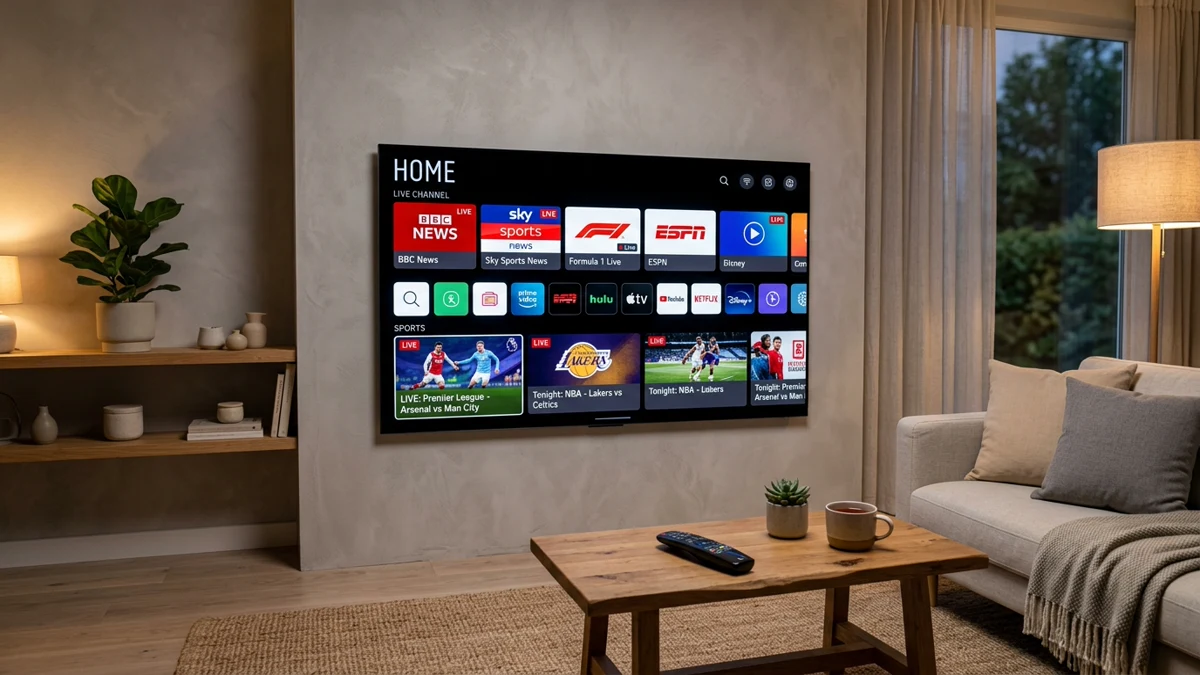
LG:s webOS är stabilt och snabbt, och de vanliga IPTV-apparna fungerar bra på det. Upplägget liknar Samsung: appen installeras från tv:ns butik och listan läggs in via webben.
Steg för steg med Net IPTV
- Tryck på Hem och öppna Apps (LG Content Store).
- Sök efter Net IPTV och installera.
- Öppna appen och notera enhets-ID eller MAC-adress.
- Gå till utvecklarens uppladdningssida som visas i appen, på mobilen eller datorn.
- Lägg in ID:t och din M3U-länk eller Xtream-uppgifter.
- Starta om appen.
Med Smart IPTV är stegen desamma, med uppladdning på siptv.app/mylist. Se Smart IPTV.
LG-specifika tips
- Quick Start+ gör att tv:n startar snabbare men behåller appar i minnet. Stäng av den under Inställningar → Allmänt om appen visar gammal kanallista.
- Enhets-ID i stället för MAC: på webOS 3.0 och nyare visar Smart IPTV ett enhets-ID. Använd det där sidan frågar efter MAC.
- Magic Remote fungerar som muspekare i de flesta appar. Piltangenterna är ofta snabbare i kanallistan.
Vanliga frågor
Vilken IPTV-app är bäst för LG?
Net IPTV för tydligast gränssnitt, Smart IPTV som alternativ. Båda finns i LG Content Store.
Var hittar jag LG:s appbutik?
Tryck på Hem-knappen och välj Apps eller LG Content Store i menyraden.
Källor och kontroll
Senast kontrollerad 1 oktober 2026. Ser du ett fel? Mejla redaktionen, så rättar vi och skriver ut ändringen.